
Sisältö:
Yleistä
Jotta ibisPaintX:llä on miellyttävää työskennellä, kannattaa paneutua käyttäjäasetuksiin. En tässä artikkelissa niihin puutu. Tämän artikkelin kuvaruutukaappauksissa sovelluksen pääpalkin saa auki sivun alareunasta. Miten sen saa sinne, kerron artikkelissa Ohjeita ibisPaint X -ohjelman käyttöön (ristikoidenratkonta).
Vertailen tässä artikkelissa ibisPaintX:ää Abobe Illustratorilla luotuihin ristikoihin. Abobe Illustrator on monien kuvittajien ensisijainen työkalu. Siihen verrattava on Corel Draw, jota tiedän erään laatijan käyttävän.
Pohjaruudukko
Jos ristikko on tarkoitettu jossakin lehdessä julkaistavaksi, paras lopputulos saavutettaan siten, että ristikko luodaan niin, että ruudut ovat täysin siistejä ja ristikon koko on mahdollisimman lähellä painoon optimaalista kokoa.
Otan esimerkiksi Punaisen Pelikaanin normaalin sivun, siinä oleva tavanomaisen ristikon koko on 19,9×25,7cm. Tällä koolla ristikon solut eivät tule aivan neliön muotoisiksi. Lähin koko, jolla täysin neliömuotoiset ruudut on 19,9×26,2cm. Pikseleissä se on 2351 x 3089 px. Mitoituksessa oletuksena on, että kirjapainossa paino tarkkuus on 300dpi. Jos se on eri, mitoitus pitää laskea uudestaan. Alla laskukaava 300dpi mukaan.
(millimetrit / 25.4) x 300.
2351 x 3089 px sisältää paksut reunaviivat, eräänlaiset ”kehykset”. Tuolla koolla tulee ruudukkoon n. 1mm kehykset. Itse ruudukko on hieman pienempi.
Tässä on kaava, jolla saat pikselitarkan koon (K),
K = (n x s) + ((n + 1) x v)
missä:
n = ruutujen määrä (vaaka tai pysty)
s = yhden ruudun sisäpuolen koko pikseleinä
v = viivan paksuus pikseleinä
Koska Punaisen Pelikaanin paperi on sanomalehtipaperin kaltaista, siinä on luontivaiheessa syytä olla 4px viivat (aikakausipaperille tuotetun ristikon ruudukon viivoille sopisi paremmin 3px).
Oikean koon sain vähän hakemalla. Ristikon mitaksi tulee 2341×3379 ja aluksi tulee luoda juuri tämän kokoinen kuvatiedosto. Tämän kokoinen tarkka taulukko luodaan avaamalla valikko FX.
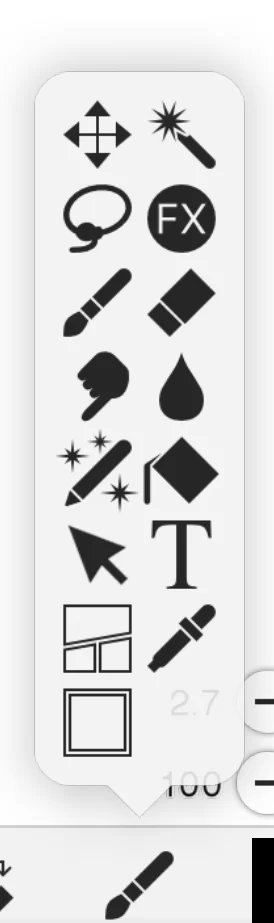
Ja siitä Frame -> Table (Size).
Alla mitoitus.
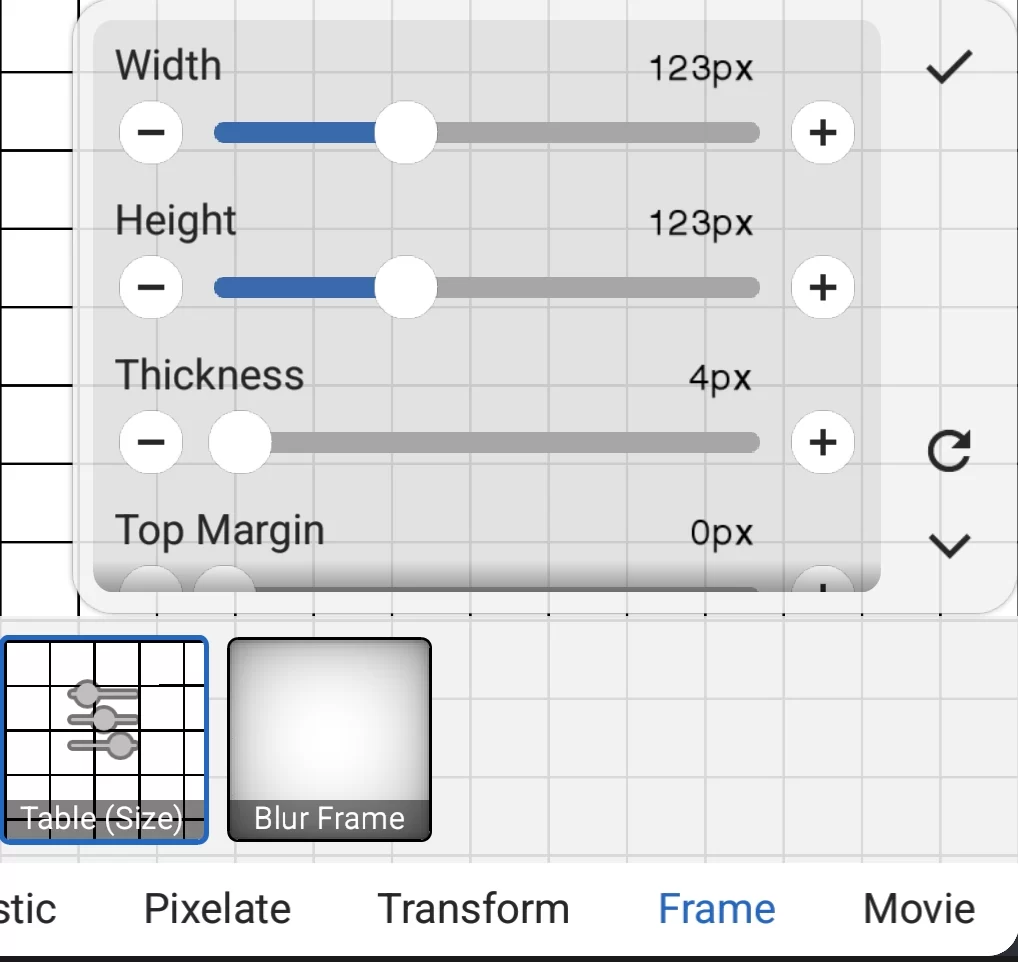
Mitoituksessa 123px on mukana myös reunat. Ristikon ruudukon sisämitta on 119px.
Raameja ei voi lisätä heti, sillä ruudukko ei asetu oikein. Raamit tulee lisätä jälkikäteen kohdasta Change Canvas Size. Kuvan kokoa tulee hieman suurentaa ja sen jälkeen pitää maalata reuna-alue mustaksi. Kun tämän on tehnyt, voi tallentaa 2351x3389px kokoisen ristikkopohjan seuraavia ristikoita varten.
Laitoin nettiin Punaisen Pelikaanin kokoisen ristikon alkuperäisversion, jota ei ole nettiä varten pakattu eikä pienennetty. Se on demona, jonka oletan soveltuvan täydellisesti Punaiseen Pelikaaniin, mikäli lehden painotarkkuus on 300dpi. Jos se on muu, laatu tietenkin hieman laskisi, koska ristikkoa pitäisi skaalata. Koska en tiedä lehdessä käytetystä painotarkkuudesta, en voi varmuudella luoda täysin optimaalista demoa. Voin pyydettäessa antaa ristikkopohjasta ibisPainX-ohjelmalla avattavan version, josta saa neljä erilaista ristikkopohjaa.
Jos ruudukoita luodaan vektoriohjelmalla, jossa ruutujako ei mene pikselimitoituksella 100% tasan käytetyn alan suhteen ja ruudukon sisämitaksi tulee laskennallisesti esim. 118,7×118,7px, ruudukosta tulee bittikartaksi muunnettuna epämääräinen. Siinä on harmautta ja tummuutta vaihtelevasti, sillä ohjelma yrittää feikata sitä, että ruudut olisivat saman kokoisia. Googlen Gemini nimittää tätä ”haamupikseleiden” luomiseksi. Tätä feikkausta ohjelma tekee ns. antialiaising-menetelmällä. Vektoriohjelma on kavala – ruudulla kaikki näyttää aina hyvältä, mutta bittikartaksi muutettuna ruudukosta voi tulla hyvin suttuinen.
Julkaisuohjelmat saattavat myös tuottaa ongelmia. Ne saattavat litistää tai venyttää ristikkoa, mikä heikentää laatua. Julkaisuohjelman tekemiltä mittasuhteiden muutoksilta voi yrittää suojautua sillä, että selvitetään tarkoin, mitä lehti ristikon koolta edellyttää ja ruudukon ruudut tehdään tarvittaessa alun alkaen hieman suorakaiteen muotoisiksi esim. niin, että ruudun sisämitta on 123x119px. Jos Ilta-Sanomien pohjaristikkona käytettäisiin ibisPaintX:llä tai Abode Photoshopissa luotuja painoa ajatellen optimaalisen kokoisia pohjaruudukoita, lopputulos olisi ainakin tarkin mahdollinen. Julkaisualustat aina jonkin verran laskevat laatua.
Estitän foorumiosin säikeessä Kuvitusdemoja esimerkkejä millaisina ristikoiden ruudukot näkyvät näytöllä (linkki avautuu uuteen välilehteen).
Kun luo uuden ristikon, pohja pitää lukita, jottei muuttaisi sitä vahingossa. Kun ristikkoa luodaan, pohjaruudukkoon ei yleensä kosketa. Ainakin minulle käy ristikkoa luotaessa niin, että en saa pysymään kaikkia kirjaimia pohjaruudukon sisällä. Ruudukkoon tulee ulkonemia, ”patteja”. ”Pateissa” on alkupiiloja. Minulla on sellaisia tilanteita varten irtoruutuja. Kun olen lisännyt irtoruudut, avaan lukituksen ja yhdistän irtoruudut pohjaristikkoon ja lukitsen pohjaruudukon uudestaan. Lisäyksiä varten tein myös lisärivin ja lisäsarakkeen. Kun ruudut ovat ehdottoman tarkkoja, lisäruutu, lisäsarake ja lisärivi asettuvat tarkasti pohjaruudukkoon.
Luonnostelu ja viimeistely
Hahmottelen ristikon myös ibisPaintX:llä luomalla ratkaisusanoille oman kerroksen. Sen teen maalaamalla sinisellä ne ruudut, joihin ei tule ratkaisusanaa. Maalaus vie muutaman sekunnin kun pitää vaihtaa työkalua. Jos on väärä kohta maalattu, väärän maalauksen poisto vie muutaman sekunnin.
Teen usein erilaisia versioita ja otan kopioita vähän väliä. Jos jokin version menee umpikujaan, poistan sen ja aloitan aiemman version pohjalta. Poistan hahmottelun edistyessä tarpeettomia kerroksia.
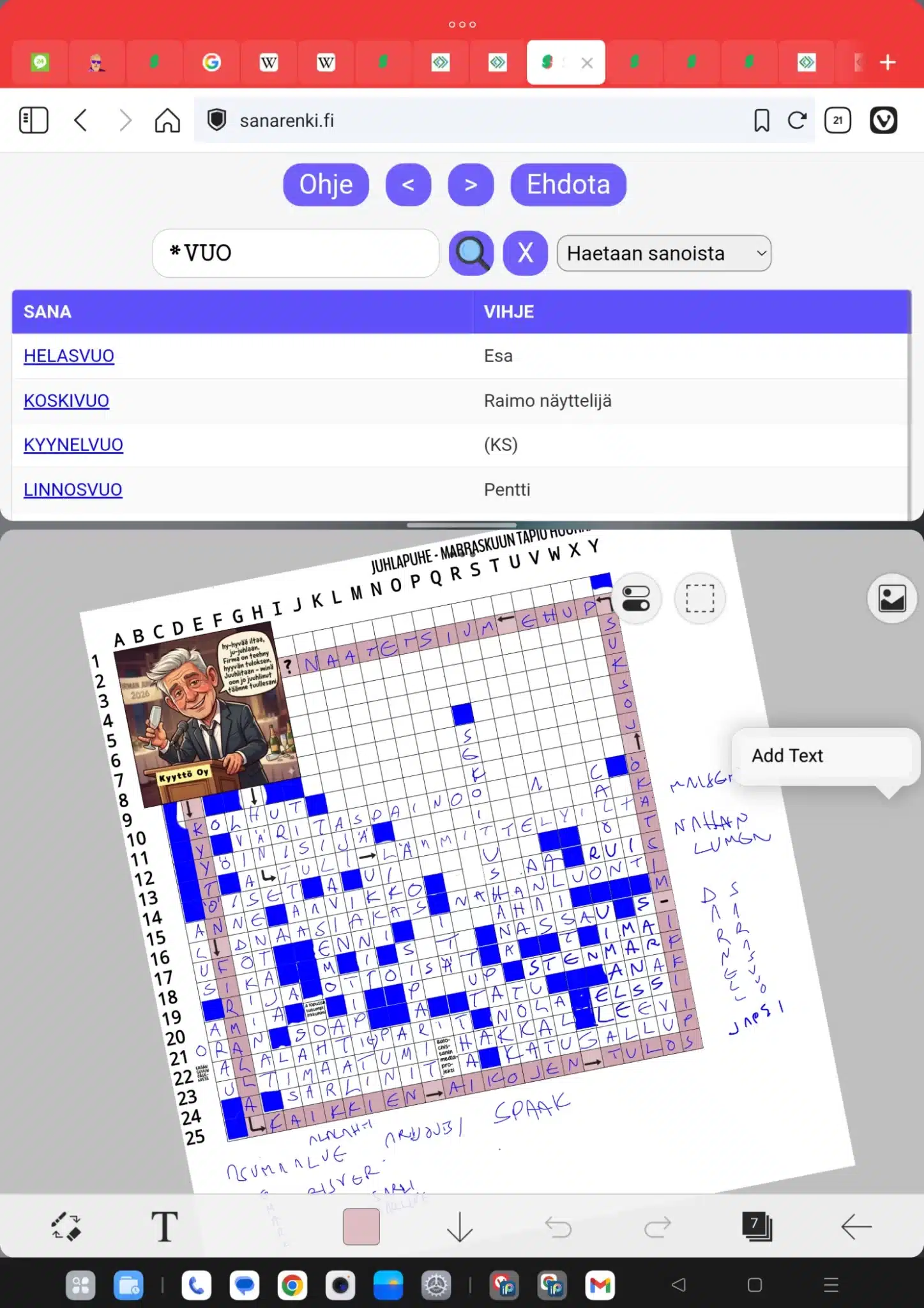
Jaan tablet-laitteen ruudun hahmotteluvaiheessa kahteen osaan. Yläpuolella on selain, jolla haen sopivia sanoja tai hahmottelen vihjeitä. Erinonomainen apuneuvo sanojen hahmottelemiseen on Sanarisin tekemä Sanarenki. Sen paras puoli on se, että voi laittaa *-merkin mihin kohtaa sanaa tahansa ja merkkejä voi olla useita. Alla olevassa esimerkissä etsitään sanoja, jotka päättyvä kirjaimiin VUO. Sanan pituutta ei tarvitse etukäteen määrittää.
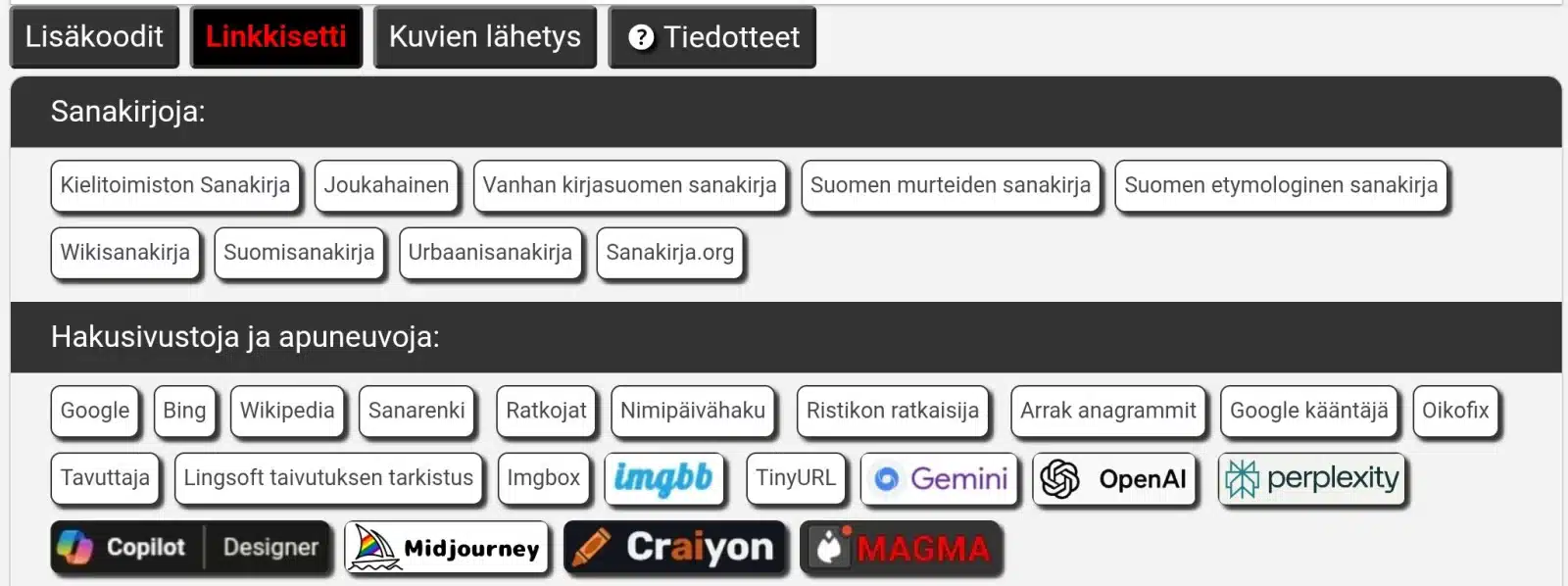
Muina keskeisinä apuneuvoina on Google, erilaiset sanakirjat ja ratkojat.fi-sivusto. Viimeksimainitussa on huomioitava se, että siinä on paljon virheitä. Ratkojat.fi-sivustosta on enemmän hyötyä siinä, että voi katsoa millaisia vihjeitä ratkaisusanoille on ennen annettu. Foorumilleni olen kommentointilomakkeen yhteyteen koonnut joukon hyödyllisiä linkkejä. Käytän niitä sekä ratkoessani että luodessani uusia ristikoita – saa sitä muutkin kuin minä hyödyntää ristikoita tehdessään tai ratkoessaan!
Hahmottelu ibisPaintX:ssä on sekä teknisesti että nettiapuneuvojen käytön osalta erittäin näppärää. Minusta se voittaa paperille tehtävän hahmottelun seuraavista syistä:
- On erittäin nopeaa merkitä ruudut, joihin ei tule ratkaisusanoja.
- Väärät merkinnät saa pois nopeasti ja lopputulos on haluttaessa ehdottoman siisti (itse en luonnosteluvaiheessa kovinkaan tarkasti maalaa tai poista vääriä maalauksia).
- Voi tehdä useita hahmottelukokeiluja samaan pohjaan.
- Nettityökalut ovat aina nopeasti käytettävissä samassa laitteessa – ei tarvitse erikseen ottaa käyttöön digilaitteita. Jos on riittävän iso laite, ruudun voi jakaa nettityökaluja käytettäessä.
- Hahmottelusta voi siirtyä suoraan ristikon lopulliseen tekemiseen. Sutut ja ylimääräiset viivat vain pois ja vihjeet paikoilleen.
Lähden itse aina pääkuvasta ja luon sille alustavat pääkuvalauseet. Muutan niitä vain, jos on pakko. Laitan näille lauselle aluksi oman kerroksen. Maalaan pääkuvasta johdettujen ruutujen taustat omassa kerroksessaan. Maalauksessa on huomattava, että pitää olla määrityksenä ”Canvas”, että väri tulee oikein.
Lisään sitten alustavasti nuolet.
Varaan omat kerrokset pääkuvalle, vihjeteksteille, kuvavihjeille ja apunuolille.
Lopullisessa ristikossa ylimääräiset viivat pitää poistaa. Kumittamisen sijaan poisto on parempi tehdä uuteen kerrokseen maalaamalla poistettavat pohjaruudukon ruudut valkoisella. Jos tulee muutoksia, ne on helppo tehdä poistamalla maalaus ja maalaamalla viivoja uudestaan. Lopputulos on ibisPaintX:llä veitsenterävä tällä menetelmällä.
Tyypillisessä hahmotteluvaiheessa minulla on seuraavat kerrokset alin kerros viimeisenä.
- Tekstivihjeet
- Pääkuva (lukittu)
- Muut kuvat (jos muut kuvat menevät osittain pääkuvan päälle, pääkuva tulee tämän kerroksen alle)
- Muut ratkaisusanat (kerroksia voi olla useita, mutta vain yksi kerros on näkyvillä).
- Pääkuvasta johdetut ratkaisusanat (yleensä lukittu, mutta mutta avaan lukituksen tarvittaessa.
- Apunuolet (jos vihjettä ei saa ratkaisusanan eteen tai yläpuolelle, apunuolet osoittavat, minne vihjeen ratkaisusanat tulevat). Tähän tulee nuolet vasta viimeistelyvaiheessa.
- Pääkuvasta johdettujen sanojen linkkinuolet (lukittu).
- Pääkuvasta johdettujen ratkaisusanojen tausta (lukittu).
- Piilotettavien reunojen maalauskerros.
- Pohjaruudukko (yleensä lukittu, mutta avataan jos tarvitaan lisäruutuja).
- Varapohjaruudukko (piilotettu) sössimisen varalta.
Saatan jo luonnosteluvaiheessa lisätä muutamia kuva- tai tekstivihjeitä. Suurimman osan lisään kuitenkin vasta sen jälkeen kun ole maalannut piiloon tarpeettomat viivat.
IbisPaintX:stä ei saa useita istuntoja auki. Tätä puutetta paikkaan nettiselaimessa toimivalla Magma-nimisellä piirrosohjelmalla. Jos ristikkoon tuotavaa kuvaa tarvitsee leikata, teen sen yleensä Magmassa. Joskus poistun ristikon teosta viimeistelemään yksittäisiä kuvia ibisPaintX:ssä.
Viimeistelyvaiheessa saatan sävyttää pohjaruudukon. Kun viivojen maalausta ei ole tehty pohjaruudukkoon ja pohjaruudukko on ehdottoman tarkka, pohjaruudukon voi sävyttää esim. valitsemalla pääkuvasta jonkun keskeisen sävyn ja tummentamalla sitä. Klikkaus maalaustyökalulla pohjaruudukkoon, ja pohjaruudukko sävyttyy. Pohjaruudukkoa ei voi sävyttää jälkikäteen, jos ei ole ehdottoman tarkkaa pohjaruudukkoa. Alla olevassa ristikossa on sävytetty pohjaruudukko. Ruudukko on tummanvihreä eikä ihan musta!
Jos klikkaat kuvaa, se aukeaa uuteen ristikkoon.
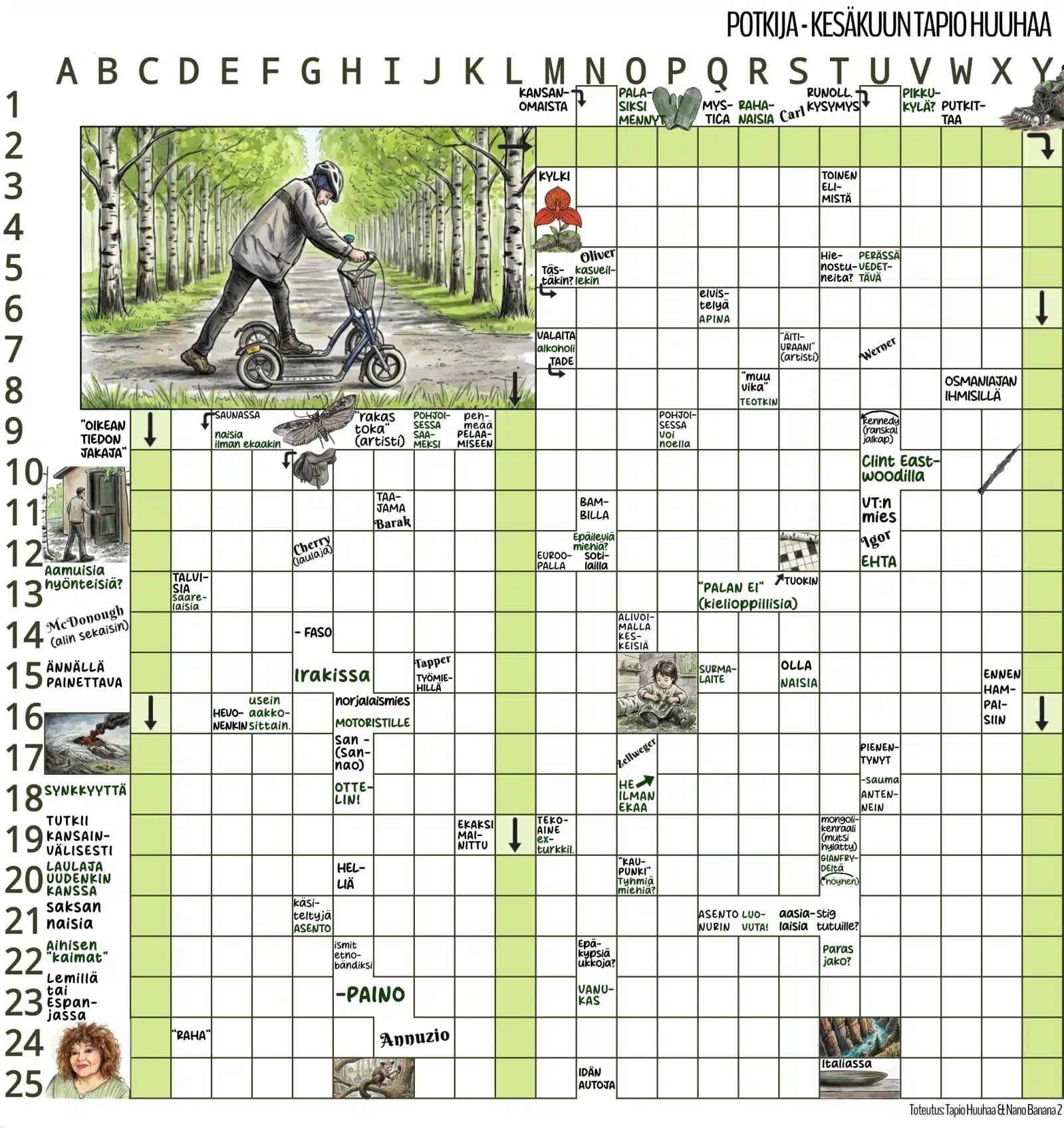
Luonnostelua voi harjoittaa myös kimpassa netissä olevalla Magma-sovelluksella (siitä on artikkeli Magma (ristikoidenratkonta). Magmaan voi tuoda PSD-tiedoston. Kun porukalla on siinä saatu ristikon ratkaisusanat kuntoon, kuvan voi tallentaan uudestaan PSD-tiedostona. Yhdessä kasaan saadun ristikon voi viimeistellä itse ibisPaintX:ssä tai lähettää Magmasta kuvittajalle viimeisteltäväksi.
Kuten edellisessä kappaleessa toin esille, viimeistelyn voi antaa myös erillisen kuvittajan tehtäväksi. Kuvittajat käyttävät yleensä vektoripiirrosohjelmia. Niillä luotujen ruudukoiden tarpeettomien viivojen poisto tapahtuu eri periaatteella. Viivat poistuvat yhdistelemällä soluja. Se ei bittikarttana luodulle ristikolle onnistu. ibisPaintX:n ruudukko pitää ensin käyttää bittikarttaohjelman kautta (Corel Draw -paketissa se on Corel Photo-Paint ja Adobe Illustrator paketissa Adobe Photoshop), jossa maalaamalla poistetaan tarpeettomat reunaviivat.
Tein maalaamalla viivojen poistamisesta testin. Heli Kärkkäisen kuvittaman 25×30 ruutualueen Uutisristikko-ristikosta meni vajaa 18 minuuttia poistaa tarpeettomat viivat (pääkuvan alle jääviä viivoja en poistanut). Vektoriohjelman ruudukoissa viivojen poisto lienee nopeampaa, mutta tärkeintä minusta on laatu. Maalaamalla valkoisella tarpeettomat viivat omassa kerroksessaan, pohjaruudukko ei pääse koskaan rikkoutumaan. Jos maalauksessa on tullut virheitä, ne on nopea korjata. Mikään merkittävä ajankäytöllinen ongelma ylimääräisten viivojen poisto maalaamalla ei ainakaan ole.
Kun ristikkopohja on siistitty bittikarttaohjelmalla, hahmotelman voi tuoda vektoripiirrosohjelmaan, jossa ruudukko jätetään taustakuvaksi, jonka päälle luodaan vihjeet ja lisätään pääkuva(t). Jos vektoripiirrosohjelmassa sivun koko määritellään pikselimittoina täsmälleen tuodun ruudukon kokoiseksi, tason laskua ei julkaisuun vietävässä ristikossa pitäisi tapahtua.
Fonttien käyttö
Ibis käsittelee fontteja vektoreina aivan kuten Adobe Illustrator. Tarvittaessa fontit voi rasteroida, jos kaipaa erikoisefektejä.
IbisPaintX:llä fonttien käytössä perusongelma on se, että sen rivivälien säätö on varsin rajoittunut. Se sallii maksimissaan -30% rivivälin pienennyksen (tein asiasta virheilmoituksen, joten tilanne saattaa tulevissa versioissa muuttua). Tämä säätö ei monelle fontille riitä, sillä monet fontit jättävät ylä- ja alapuolelle paljon tyhjää tilaa. Itse asiassa en löytänyt ibisPaintX:n fonttilistasta yhtään kaikki seuraavat kriteerit täyttävää fonttia:
- Fontin pitää olla ohuimmillaan riittävän ohut (paksuutta voi kasvattaa jälkikäteen), jotta se ei pienessä koossa mene tukkoon.
- Fontin pitää olla riittävän kapea, että riville mahtuu riittävästi kirjaimia.
- Fontin rivivälin pitää olla riittävästi säädettävissä, että yhteen ruutuun saa riittävän monta riviä (jopa viisi riviä).
- Fontin pitää olla selkeä.
- Fontin pitää tukea skandeja eli ainakin kirjaimia å, ä ja ö. Saksalainen ü, š ja ž olisi hyvä myös olla tuettujen kirjainten joukossa, sillä niitä tarvitaan ristikoissa joskus. Monet fontit jättävät tyhjän kohdan, jos kirjoittaa skandin. Jotkut fontit lainaavat ääkköset jostakin muusta fontista.
- Fontin pitää olla kivan näköinen.
- Fontin pienaakkosten alaspäin ja ylöspäin suuntautuvat osat (teknisesti ylä- ja alapalkeet) ovat matalat, jotta useille riveille kirjoitettu teksti ei mene päällekkäin. X-korkeus” (pienten kirjainten rungon korkeus) on suuri suhteessa ylä- ja alapalkeisiin.
Monet fontit täyttävät osan noista kriteereistä, mutta löysin netistä DaFont–sivustolta fontin Welcome Darling, joka täyttää kaikki edellä luetellut kriteerit. Se soveltuu niin pieniin kuin isoihin tiloihin. Keskisuurissa ja isoissa tiloissa fontille voi lisätä paksuutta, jolloin se näyttää hieman erilaiselta.
HUOM. Kohdan 7. vaatimus on olennainen vain, jos käyttää sekä pieniä että isoja kirjaimia. Jos kirjoittaa vain isoilla kirjaimilla olennaista yleensä on vain se, etteivät Ä- ja Ö-kirjainten pisteet ole liian korkealla suhteessa itse kirjaimiin.
Netistä voi etsiä itseään miellyttävän fontin. ibisPaintX:n fonttilistasta löytyy kyllä isoihin tiloihin hyviä fontteja, joten niihin voi listassa mainittuja fontteja hyödyntää. Ennen kuin alkaa luomaan ibisPaintX:llä ristikoita, kannattaa tutustua internetin fonttitarjontaan. Alla olevan kuvan +-nuolen kohdalta pääsee hakemaan netistä itseä miellyttävän fontin. Kun klikkaa fonttitiedoston latausta, ibisPaintX lataa fontin automaattissti ohjelman käyttöön – fonttia ei siis tarvitse hakea laitteen lataushakemistosta.
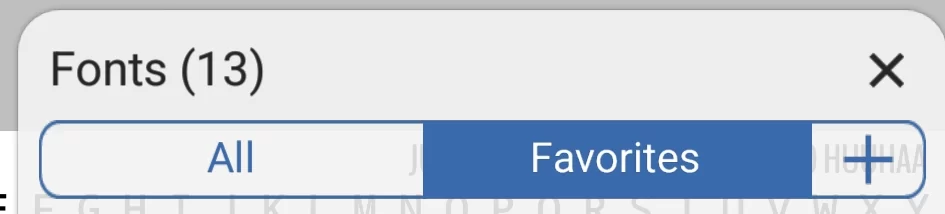
Käytän vihjeissä ISOJA KIRJAIMIA ja pienellä kirjoitettuja vihjeitä. Samoin käytän eri värejä. Näin vihjeet erottuvat toisistaan. En pidä ristikoista, joissa tarkoituksellisesti hämärretään se, mihin vihje loppuu ja seuraava vihje alkaa. Aloitan kysymykset ja erisnimet isolla Alkukirjaimella. Asemoin vihjeet yleensä vasemmalle, sillä silloin vihjeet ovat helpommin luettavia. Haittana on keskitettyjä vihjeitä hitaampi asemointi, jotta päällekkäiset vihjeet olisivat täysin linjassa toistensa kanssa. Fontin käyttöäni voi katsoa edellisen jakson esimerkiksi nostamastani ristikosta.
Huomasin, että ibisPaintin sisäinen nettiselain ei toimi kaikilla sivustoilla. Ohjelmaan saa ladattua fonttitiedostoja myös laitteelta. Fonttitiedostoissa on huomioitavaa se, että fonttitiedostot pitää olla ttf- tai otf-formaatilla. IbisPaintX ei hyväksy woff2-formaatin nettifontteja.
Ristikoissa erikoismerkkejä saa Awesome-fontilla. ibisPaintX:lle sopivassa muodossa fonti saa ladattua Git-hub-sivustolta. Klikkaa fontin nimeä, esim. Font Awesome 5 Free-Solid-900.otf. Sen jälkeen saat seuraavan valikon, jossa on kolmantena latauspainike.
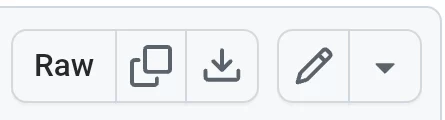
Mene laitteen lataushakemistoon. Kun klikkaat fontin nimeä, saat avausohjelmaksi ibisPaintX. Klikkaa ohjelman kuvaketta ja fontti latautuu automaattisesti.
Kun käyttää symbolifonttia, Awesome 5 Free Solid pitää olla valittuna fontiksi. Erikoismerkkejä ei saa Androidissa laitettua koodeina, mutta ne voi kopioida sivulta Font Awesome 5 Free’s Cheatsheet. Tarvittava merkki merkitään, sitten ”kopioi” ja tekstilaatikossa ”liitä”.
Horoskooppimerkit (yleensä tarvitaan uros- ja naaras-symboleja) saa nopeasti M- ja F-kirjainten kohdalta DaFont Female and Male symbols-setistä.
DaFont-sivustolta saa nuolifontteja, jos Awesome-fontin nuolet eivät kelpaa. Osa fonteista on sellaisia, että nuolista ei löydy normaalilta näppäimistöltä eikä edes Androidin symbolinäppäimistöltä. Kannattaa etsiä fontti, jossa nuolet saa perusnäppäimistöltä, tällaisia fontteja ovat esim. Follow The Arrow ja Arrow 7 font. Nuolien sijainnille ei ole mitään standardia vaan pitää klikata fontin nimeä ja katsoa, mistä mikäkin nuoli löytyy. Tällaisten fonttien käyttö on helppoa – tärkeimmistä nuolista voi tehdä vaikka lunttilapun.
ttf/otf-fontit käyvät myös MS Office ja Adobe Illustrator ohjelmistoille. Githubista ladattavan tiedoston osalta riittää, että klikkaa fonttitiedostoa. Jos fonttitiedosto Zip-paketissa, se pitää ensin purkaa.
Nuolet pysyvät peilattaessa vektoreina. Mutta jos IbisPaintX:ssä peilaa jotain nuolta, se pitää laittaa eri kerrokseen, etteivät kaikki nuolet peilautuisi. Muutama seikka peilattavuudesta MS Office ja Adobe Illustrator ohjelmissa.
- Wordissa tekstiä ei voi suoraan peilata vaakasuunnassa ilman rasterointia. Jos haluat käyttää Officessa peilikuvia vektoreina, tekstilaatikko pitää yleensä tehdä PowerPointissa, jossa tekstimuodon voi kääntää ympäri, tai sitten nuolesta on tehtävä Wordissa WordArt-objekti.
Peilaus on unelma: Illustratorissa sinun ei tarvitse tehdä edes omia kerroksia peilausta varten, jos et halua. Voit vain valita nuolikirjaimen ja painaa Peilaustyökalua (Reflect Tool / O-näppäin). Teksti peilautuu lennosta ja pysyy silti täysin muokattavana vektoritekstinä!
- Glyphs-paneeli: Illustratorissa on ”Glyphs” (Merkit) -paneeli. Sen kautta näet suoraan ruudulla kaikki fontin sisältämät nuolet ja mutkat kerralla, eli sinun ei tarvitse edes arvailla näppäimiä – klikkaat vain paneelista haluamaasi nuolta.
Kuvittaminen
Ohjelmalla saa luotua myös ristikoiden pääkuvia ja yksittäisiä vihjekuvia, mutta tällöin on otettava huomioon ohjelman luonne bittikarttaohjelmana. Kuvien skaalaus saattaa laskea kuvien tasoa lopullisessa versiossa enemmän kuin vektoriohjelmia käytettäessä. Siksi on vektoripohjaisia ohjelmia tärkeämpää, että ristikko luotaisiin sen kokoisena, jolla sen data syötetään painokoneelle. Kuvia ei pidä myöskään sijoitteluvaiheessa edes takaisin suurentaa/pienentää. Jos koko on väärä, kannattaa kuva hakea mieluummin uudestaan kuin tehdä useita skaalauksia.
Vektoripohjaiseen oman kuvituksen luomiseen on Androidille Infinity Design. Olen tehnyt sillä raakuvitusta, jonka olen viimeistellyt ibisPaintX:ssä.
Nykyisin tulee täysin omia kuvia luotua vähän. Käytän paljon tekoälyllä tuotettavia kuvia. Niiden ongelma on se, että niihin ei tekoälyllä saa läpinäkyvyyttä. Kuvat tulee usein esikäsitellä PhotoDirector-ohjelmalla. Se poistaa automaattisesti taustan pois. Jos poisto ei mene ihan oikein, poistettavaa aluetta voi muokata. Tekoälyllä tuotetut kuvat ovat usein geneerisiä, mutta tekoälyllä saa aikaiseksi myös erittäin luonnollisen oloista piirroskuvitusta, jota on käytännössä mahdoton tunnistaa tekoälyllä tehdyksi. Tähän artikkeliin esille nostamani kuvitus on tekoälykuvitusta parhaimmillaan, mikäli tavoitteena on luoda mahdollisimman lähelle käsin paperille piirrettyjä kuvia muodostavia kuvia. Kuvien luonnollisuus voi päihittää itse vektoripiirrosohjelmalla luodut kuvat.
IbisPaintX:ssä voi halutessaan viimeistellä kuvia, jolloin niihin voi lisätä persoonallisia piirteitä. Joskus olen tehnyt kuvat osittain Infinity Design & ibisPaintX:llä. Tämän tuotoksen olen vienyt Googlen Geminin tekoälyn muutettavaksi. Jos muutos ei ole onnistunut, teen viimeistelyt itse. Joskus lopullinen kuva on valokuvan, Infinity Design, ibisPaintX ja Googlen Geminin Nano Banana 2 yhteistulos. Tällainen löytyy foorumin säikeestä Omien kuvien ja tekoälykuvien yhdistely.
IbisPaintX tarjoaa omaan piirtämiseen luonnostelumalleja. Malleja pitää itse jatkaa.
Ohjelma tarjoaa myös valmiita kuvia. Kuvien tyyli on kuitenkin japanilaista animea, jota suomalaisiin ristikoihin ei ainakaan ilman muokkausta voi käyttää. Valmiin kuvakirjaston käyttö AI-kuvien ja omien kuvien rinnalla tekee tyylistä helposti myös sekametelisoppaa vähän samaan tapaan kuin kokoaisi kuvituksen sieltä sun täältä haalituista ilmaisista clip-art-kokoelmista. Valmiiden kuvien usein ohuet viivat eivät senkään vuoksi toimi hyvin ristikkokuvituksessa.
Abobe Illustratorissa on vihjekuvien luonti vapaampaa tilanteissa, joissa vihjekuva on alun alkaen vektorikuva. Vektorikuvaa voi jälkikäteen mielin määrin suurennella. Bittikarttakuvissa kuvakoko pitäisi mielellään saada kuntoon kerralla. ibisPaintX tekemiä ristikoita laadukkaampia ristikoita saa siksi parhaiten Abobe Photoshop + Abode Illustrator yhdistelmällä.
Verrattuna vektoripiirrosohjelmalla tehtäviin kuviin, kuvien terävyys laskee pienennettäessä. Tästä ominaisuudesta on apua arvioitaessa kuvien toimimisesta näyttöruudulla tai paperilehteen painettuna. Koska lopullinen kuva tuotetaan kirjapainossa kuvapisteinä, bittikarttaohjelmassa luodusta ristikosta saa luontivaiheessa vektoripiirrosohjelmaa paremman kuvan siitä, miltä ristikko lopullisesti näyttää.
Vektoripiirrosohjelmalla viimeistelty ristikko saattaa antaa liian hyvä oletuksen ristikon lopullisesta laadusta, koska kuvaa voi loputtomasti suurentaa ja pienentää näytöllä viivan pysyessä tarkkana. Lopputulos (digi)lehdessä voi olla kaikkea muuta kuin tarkka, selkeä kuva. Tämä on aina hyvä pitää mielessä vektorpiirrosohjelmaa käytettäessä. Geminin mukaan tosin Abode Illustrator voi laittaa moodiksi pixel preview, joka antaa kuvan siitä, millaiselta ristikko näyttäisi pikseleinä tallennettuna. Tämä tarkastelua auttaa arvioimaan sitä, miten vihjekuvat näkyisivät lehdessä tai näyttöruudulla.
Lopuksi
Minusta ibisPaintX on työkalu, jolla saa erittäin laadukkaita ristikoita. Varsinkin ristikkopohjat saa sillä varmuudella siistejä toisin kuin monen kuvittajan käyttämillä Adobe Illustrator tai Corel Draw ohjelmilla, joilla ihan vahingossa tuotattaa paperille/näytölle tulostettaessa epämääräisiä ruudukoita.
Harkituilla menetelmillä lopullisen ristikon luominen ei ole sen vaikeampaa kuin vektoripohjaisilla työkaluilla. Etuna on se, että ibisPaintX:llä saa ristikon tehtyä luonnosteluista valmiiseen ristikkoon samalla ohjelmalla. Uskoisin, että luonnostelu bittikarttaohjelmalla on luontevampaa kuin vektoripiirrosohjelmalla ja nopeampaa kuin paperille luonnostelu.
Luonnostelusta lopulliseen ristikkoon tekeminen samalla laitteella edellyttää sen, että laitteen koko on vähintään 12 tuumaa, jotta kaikki sujuu luontevasti. 12-13 tuuman laite kulkee reissussakin aika kivasti mukana. Sillä voi metrossa, bussissa, ratikassa ja illalla sängyssä tehdä ristikoita. Jos tekee muualla kuin kotona, pitää vain iso varavirtalähde mukana, ettei käy niin, että kesken luomisvimman akusta loppuu virta.
Halvin 12-13 tuuman laite, jonka mukana on työskentelyn edellyttämä kynä on Lenovo Idea Tab 12,7 Pro, jonka saa alle 400€. Omat ristikkoni teen nykyisin 12,1 tuuman OnePlus Pad 2:lla. Vihjetekstit kirjoitan usein laitteeseen ostetulla näppäimistöllä (näppäinten koko on n. 93% pöytätietokoneiden näppäimistöstä).
Matkoilla laitteen kameralla voi ottaa kuvia, joita voi rajaamisen jälkeen saman tien käyttää ristikon pääkuvina. Vaikka ison tablet-laitteen kameran resoluutio ei ole kummoinen, kyllä sen resoluutio pitäisi ristikoihin riittää.
Sivuun liittyvät keskustelut foorumisivustolla:
Yhdistä näiden avulla:
Sulje lisäikkuna