
Sivun sisältö:
- Yleistä
- Ohjelmaan sisälle pääsy, kuvien tuonti ja toisten auttaminen
- Käyttöliittymän hallinta
- Ratkonta näppäimistöltä
- Magman käyttö ristikon laadinnassa
Yleistä
Magma on kaikissa laitteissa nettiselaimella toimiva piirrosohjelma, joka soveltuu varsin hyvin ristikoiden ratkontaan, ristikoissa auttamiseen sekä ristikoiden laadinnan osalta niiden luonnosteluun. Sen kautta voi olla toisten ratkojien/laatijoiden/kuvittajien kanssa yhteydessä tsätillä tai juttelemalla. Ohjelmasta on olemassa myös erillinen Android-ohjelma.
Ohjelman käyttämisestä on myös n. 7,5 min. video, joka koskee Magman käyttöä kimpparatkonnan. Suurenna video koko ruudun kokoiseksi, jotta yksityiskohdista saa selvän. Kosketusnäytöllä pidä laite pystysuunnassa. Videossa on hieman vanha käyttöliittymä, mutta video kertoo silti varsin hyvin perusidean. Käyttöliittymien merkittävimmät erot tuon esille videota seuraavan kuvan jälkeen.
Huom. Ohjelmaa muutetaan jatkuvasti ja kaikki kuvat eivät siksi vastaa nykyhetkeä.
Ohjelmaan sisälle pääsy, kuvien tuonti ja toisten auttaminen
Alla kuva ratkontatilanteesta omasta ristikostani em. asioihin liittyvien ohjeiden kera.

Huomautus. Ohjelman ulkoasua on hieman muutettu tekemäni kuvan jälkeen. Uudemmassa ilmaisversiossa on jossakin reunassa mainoksia. ”Invite” sijaan lukee uusimmassa versiossa vaakaorinentaatiossa ”Share”. Teksti ”Share” ei pystyorientaatiossa ole esillä vaan paikalla on vain nuoli. Alla olevassa kuvassa ylempi kuva on vaakaorientaatiosta ja alempi pystyorientaatiosta. Äänipuhelu ja tsätti ovat nyt mustataustaiset.

Useimmat yläreunanssa olleet toiminnot on siirretty yläosasta alivalikoihin. Yllä olevassa kuvassa olevista kohteista ”Tuo uusi ristikkokuva” on alivalikon ”File” alaisuudessa. ”Jaa kuva” löytyy oikeasta reunasta ”Share” alaisuudesta. ”Lisää kuva samaan kuvaan” löytyy alivalikosta ”Edit”. ”Zoomaa” löytyy alivalikosta ”View”. Joitakin toimintoja on lisätty vasempaan palkkiin. Osassa jatkossa olevissa kuvissa on kuvat vanhoista versioista tilanteissa, jossa vanhaan versioon liittyviä kohtia ei käsitellä.

1. Kirjaudu ohjelmaan esim Google-tilillä (tai kerran ilman kirjautumista ja määritä nimimerkki – toisella kerralla pitää kirjautua).

Jos et halua Google-tilisi (tai jonkun muun tilin) nimimerkkiä esille, vaihda nimi (ja tarvittaessa myös avatar) asetuksista (Edit Profile). Oletusavattareksi tulee jokin eläinhahmo. Muokkaamaan pääset klikkaamalla oikean reunan avatar-kuvaa (alla olevassa kuvassa itselleni laittama sivustollani oleva profiilikuva, joka on nykyisin piirtämäni omakuva aiemman pandan ja alkuperäisen kissan asemasta).

Alla säädettävät asiat.

2. Tuo ongelmallinen ristikko Magmaan.
Voit tuoda kuvan useimmissa tapauksissa aloitussivulta löytyvästä alla olevassa kuvassa kohdasta ”Import File”. Kapealla näytöllä näkyy vain kuvakkeet ilman tekstiä (alempi kuva).


- Jos kyse on paperiristikosta, ota kuva mieluiten skannerilla kuin valokuvaamalla ristikko. Pyri saamaan mahdollisimman siisti lopputulos ja sellainen kuva, jossa ristikko on mahdollisimman suorakaiteen muotoinen. Ohjelmalla ei voi korjata vääristymiä (ne voi Poistaa ibixPaintX-ohjelmalla; katso YouTube-video). Muutamia tarkentavia ohjeita kuvien tuomiseen.
- Voit leikata kuvasta ylimääräisen Magmassa, mutta on suositeltavaa, että kuvan leikkaa ja skaalaa ensin. Jos Magmassa leikkaa, ohjelma pitää muistissa alkuperäisen koon. Jos laitteessa ei ole riittävästi muistia, kuvan käsittely saattaa olla hidasta.
- Jos haluat pienentää kuvaa, kuvan saa automaattisesti pienennettyä, mikäli ensin määrittää kuvalle koon New Canvas -valinnalla ja siinä Landscape/Vertical tai Custom drawing (suositeltava maks. n. 2500x1600px tai 1600x2500px). Tämän jälkeen ristikkokuvan voi tuoda jälkikäteen ohjelmaan valikon Edit ”Paste file” -toiminnolla (toinen kuva tämän kohdan jälkeen). Ohjelma skaalaa tällöin tuodun ristikkokuvan niin, että se mahtuu kokonaan sille varattuun tilaan.

- Jos kyse on nettiristikosta, ota kuvaruutukopio, jossa ristikko näkyy riittävän isona. Voit kuvaruutukopiosta heti liiat pois, mutta leikkauksen voi tehdä jälkikäteenkin.


2. Kutsu katsomaan ristikkoa. Siihen on seuraavat tie:
- Avaa Share ja sen jälkeen ”Copy Link” (kuvakaappaus on vaakaorintetaatiosta).
- Sen jälkeen valitse tapa ottaa yhteyttä tai kopioi linkki kohdasta ”Kopioi”, jonka jälkeen liitä kopioitu linkki haluamaasi yhteydenpito-ohjelmaan. Alla on laitteeni näkymä (näkymä vaihtelee laitteittain; poistin henkilökohtaiset valinnat ja eräät lisäohjelmavaihtoehdot kuvasta).


4. Sovi jotain kautta kellonaika, jolloin avataan äänipuhelu tai tsätti (niiden avaamiseksi on alapuolella olevan kuvan näköiset ikonit). Kumpikin avaa sitten samaan aikaan saman ristikon.
Ohjelmasta näkyy, milloin voi käydä keskustelua jonkin muun kanssa. Silloin kun ruudun oikeanpuoleisessa yläkulmassa näkyy oman avattaresi vasemmalla puolella jonkun toisen henkilön avatar, voit tsättäillä tai puhella hänen kanssaan (alla kuvat vaaka- ja pystyorientaatioista).

Mahdollinen tsättäily voisi näyttää alla olevan alemman kuvan kaltaiselta.

Huomautus. Kun kuva avataan, se saattaa olla näytöllä niin, että se ei näy kokonaan. Kosketusnäytöllä voi kahden sormen avulla zoomata, siirrellä ja pyörittää kuvaa helposti. Kosketusnäytöttömällä tietokoneella nämä toimet vaativat erityistoimenpiteiden käyttöä. Siirtely on näistä tärkein ja se löytyy vasemmasta yläkulmasta (zoomaus löytyy valikosta View).


Tsätissä ei voi jättää toisen poissa ollessa kommentteja, sillä ne eivät siinä säily. Tsätti on vain live-tilanteita varten.
Voit luoda kuitenkin säilyvän kommentin. Kommentointia voi käyttää tsättäämiseen, joka säilyy seuraaviin istuntoihin. Laitettua kommenttia voi kommentoida jatkokommenteilla.
Vasemmasta alareunasta löytyy kommentointitoiminto (jos painikkeessa on numero, se kertoo kuinka monta kommenttia on annettu).

Tein kännykällä testimielessä kaksi kommenttia. Klikkasin johonkin kohtaa ristikkoa, jolloin sain esille kommentointilaatikon, johon kirjoitin jotain. Huom. Kommentteja ei pidä laittaa kovin alas, sillä kommentointilaatikko voi jäädä virtuaalinäppäimistön alle.
Kun kommenttien näyttö aktivoidaan, kuvan päälle tulee kommenttien antaneiden avattaret. Jos jotain avatarta klikkaa, näkyy kommentin sisältö (samalla ohjelma kehystää kommentin kirjoittajan avattaren punaisella). Kommenttia voi kommentoida omalla jatkokommentilla.

Jos kommenttien määrä on isompi kuin ennen, tietää, että kuvaa on kommentoitu. Jos uudet kommentit eivät näy, päivitä näyttö.
Kommentit saa auki myös muulloin kuin uusien kommenttien luonti aktivoituna. Silloin kommentit näkyvät pieninä pallukoina. Pallukkaa klikkaamalla tulee esille sekä kommentin kirjoittajan kehystetty avatar että itse kommentti aivan samaan tapaan kuin kommenttien luonti aktivoituna, mutta vain avatun kommentin yhteydessä näkyy pallukan sijaan avatar.


Huom. Pallukoiden tyyli on vaihtunut. Vasemmanpuoleisten tilalla on musta pyöristetty neliö ja oikeanpuoleisten tilalla on sininen pyöristetty neliö.
Jos joku vastaa kommenttiin, kommenttipallukan keskusta muuttuu punaiseksi (yllä oikeanpuoleinen kuva). Jos ei ole paikalla heti vastaamassa, ohjelma lähettää kirjautuneelle kuvan omistajalle s-postlla viestin, että kommenttiin on annettu jatkokommentti. Näin kuvan omistaja tietää, milloin kannattaa palata ristikon pariin. Muille kuin kuvan omistajalle ei tule viestiä uudesta kommentista.
Toiminto on sikäli turvallinen, että alkuperäisen kuvan lähettäjä näkee kuinka monta henkilöä kuvaa on katsonut. Jos kuvaan on tullut ei-toivottuja kerroksia, kuvan omistaja voi ne poistaa. Jos kuvaa on katsonut henkilöitä, joita ei ole kutsunut, kuvan voi poistaa ja lähettää toivotuille henkilöille kutsun uuteen kuvaan.
Jotta toivotut henkilöt olisivat tunnistettavissa, olisi hyvä käyttää tunnistettavaa nimimerkkiä.
Jos haluaa puhella toisen kanssa, se hoituu seuraavasti. Mene näytön oikeaan reunaa ja klikkaa luurikuvaa (nykyisin musta tausta).

Kun olet sitä klikannut, muuttuu kohta tämän näköiseksi:

Jos joudut pakosta menemään muualle, voi mykistää mikrofonin ja kaiuttimen keskustelua sulkematta. Yhteydenottosi näkyy näytön oikeassa yläreunassa (alla kuvat vaaka- ja pystyorientaatioista).

Sinulla näkyy avattaressa vihreä luurin kuva (avatar on myös kehystetty), mutta ei kaverillasi. Hänellä näkyy tässä vaiheessa tämän näköinen luurin kuva oikeassa alalaidassa:

Tuossa tilanteessa kaverisi tulee painaa luuria. Kun joku soittaa kännykällä, pitää hyväksyä soitto – niin Magmassakin tulee toimia! Soiton hyväksymisen jälkeen myös kaverillesi tulee sivun yläreunaan avatar-kuvaan vihreä luuri-ikoni. Kaikki osallistujat, joiden avattariin tulee vihreä pieni luuri-ikoni, voivat osallistua keskusteluun puhumalla.
Kaikilla keskusteluun mahdollisesti osallistuvilla luuri on punainen.

Kun siitä painat, voit omalta osaltasi lopettaa puhelun – niinhän teet puhelimellakin. Sinun oikean yläkulman avattarestasi häviää samalla vihreä luuri-ikoni.
Ilmaisversiossa on kuitenkin rajoitteita. llmaisversio rajoittaa live-keskusteluja ja varsinkin äänipuheluiden enimmäiskestoa. Äänipuhelun kestoon törmäsin eräässä keskustelussa.
Puherajoitusta oi kiertää ainakin Whatsapp-sovelluksella. Whatsapp-puhelun voi jättää taustalle kun siirtyy Magmaan.
Huomasin rajoituksena myös kuvan laadun. Ohjelma saattaa tahallisesti hieman heikentää kuvan laatua. Se yleensä riittää melko hyvin ristikoiden ratkontaan.
Kun ristikko on ratkottu, kukin voi ottaa tallenteen. Tallennus löytyy File-valikosta kohdasta ”Export as”. Siinä pitää valita vielä tallennusmuoto, joka normaalisti on JPG tai PNG.


Export as -toiminto tallentaa kuvan laitteen Tallennus/Download-hakemistoon.
Käyttöliittymän hallinta
Alla on video, jossa on esillä keskeiset asiat. Jotkin asiat ovat vanhentuneet. Suurin puute on Suuper Simple Mode käsittelyn puuttuminen. Yläreunan valikon muuttuminen on tämän videon kannalta merkityksetöntä.
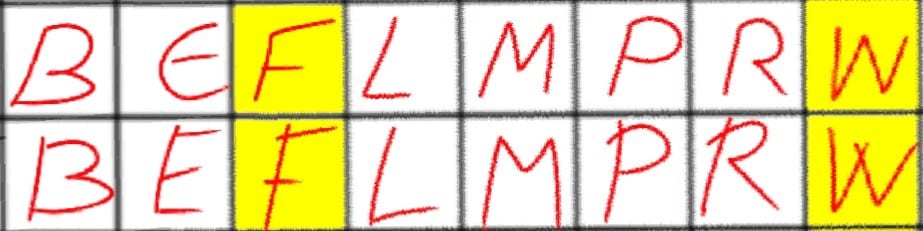
Videolla kerron kirjoitustavastani. Kirjoittaa voi myös useammin viivoin. Alla vertailu tapojen välillä.
Sovellus vaatii vähän perehtymistä ja ohjelmassa on ristikon ratkontaan turhan paljon ominaisuuksia. Käyttöliittymässä on oletuksena liikaa ominaisuuksia esillä, mutta tarpeettomasti esillä olevia ominaisuuksia voi piilottaa.
Alla kuva ratkontatilanteesta omasta ristikostani käyttöliittymään liittyvien ohjeiden kera.


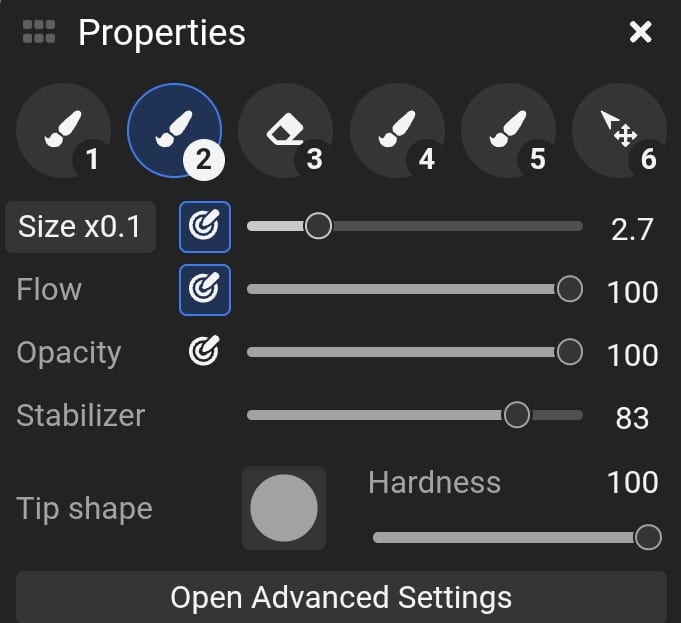
Sopiva kynän/pensselin ja kumin paksuus on syytä kokeilla sen jälkeen kun on hakenut ristikon ohjelmaan. Itse käytän pensseliä, sillä sen avulla saan kauniimman jäljen.
Kohdassa ”Size x” tekstiä klikkaamalla voi vaikuttaa säädön vaikutuskertoimeen (vaihtoehdot ovat x0.1, x1 tai x5 ja niitä voi vaihtaa klikkaamalla tekstiä tarvittaessa useampaankin kertaan). Kerroin vaikuttaa säädön tarkkuuteen ja sen ääriarvoihin. Size x0,1 saa tarkimmin ja helpoimmin määriteltyä kynän/pensselin koon. Alla nykyinen tyyli (seuraavassa kuvassa on aiempi tyyli).
Valikoissa on esillä viimeksi käytettyjä toimintoja.
Kynän tai pensselin jälkeä ei ole välttämätön kumittaa, jos välittömästi peruu kirjoitetun teksti. Myös kumituksen voi perua. Poistetut kirjaimet tai kumitukset voi välittömästi myös palauttaa.
Oikean puolen näkymää voi asetuksista hieman yksinkertaistaa valitsemalla Simple mode:


Two columns -moodi laittaa toiminnot kahteen palkkiin. Sitä ei ristikoiden ratkonnassa kannata käyttää, sillä tällöin toiminnot vievät näytöllä liikaa tilaa.
Jos klikkaa kohtaa Brush list, listan voi poistaa kokonaan näkyvistä, joka antaa kerroksille entistä enemmän tilaa (kun kohdassa ei ole ruksia, lista on poissa näkyvistä).
Käyttöliittymä kannattaa piilottaa välillä kokonaan sitä käytettäessä (käsittelen piilottamista edempänä).
Magman suunnittelijat ovat ottaneet huomioon esittämiäni toiveita. Käyttöliittymään on lisätty oikea reunan työkaluille Super simple mode. Siinä työkalujen väri (koskee esim. sivellintä), työkalujen ominaisuuksien (kuten siveltimen paksuus), kerrosten toiminnot on pienenä palkkina, josta voi avata tarvittavan toiminnon näkyviin. Yläpalkin sai siitä myös piiloon palkin alareunassa olevaa nuolta käyttäen, mutta toiminto on poistettu Tämä on melko hyvä kompromissi käyttöliittymän täyden piilottamisen ja sen esillä pitämisen välillä.

Alla on esimerkkinä kerrosten esittäminen.
Super simple mode näytti yksinkertaisimmillaan tältä (uudemassa versiossa yläpalkkia ei saa pois).

Vasemman puolen palkin sisältöön ei voi vaikuttaa vaan siihen on valittu tietyt työkalut. Lisävalikosta saa muutaman työkalun, mutta kaikki työkalut eivät ole käytettävissä.
Myös vasenta puolta voi yksinkertaistaa toiminnolla Customize toolbar (ei koske Super simple mode -asetusta). Vasemmalle voi jättää suoraan näkyviin vain tarpeelliset työkalut. Loput tulevat sitten lisävalikosta.

Käyttöliittymän voi myös kokonaan piilottaa. Kosketusnäytöllä piilotuksen voi määrittää kohdasta Application settings.

Siinä kohta Touch liittyy kosketusnäyttöön.

Käyttöliittymän piiloutumisen voi määritellä esim. niin, että kolmen sormen eleissä (Three finges gestures) kosketus (tap) piilottaa ja paljastaa käyttöliittymän.

Kun klikkaa kohtaa ”tap'” saa seuraavanlaisen valikon:

Jos haluaa nähdä näytöllä vain ristikon, pitää Magma laittaa ensin kokoruututilaan (Full screen).
Tällöin sekä selaimen että laitteen käyttöliittymät piiloutuvat. Kun tämän jälkeen piilottaa Magman käyttöliittymän, näytöllä on vain ristikko vaalean harmaalla taustalla. Alla on pienetty näyttöruudun kuva, joka osoittaa, että koko näyttöruutu on käytössä ilman ainuttakaan käyttöliittymäelementtiä. Ristikon voi zoomata aivan näyttöruudun täyttäen niin, ettei harmaata taustaakaan näy.

Alla video, jossa näytän, miten käyttöliittymän piilotus toimii. Siinä tuon esille myös muutamia muita käyttöliittymään liittyviä seikkoja. Tässäkin käyttöliittymä on vanhempi. Uudemmassa käyttöliittymässä toiminnot löytyvät yläpalkin osalta eri paikoista, mutta idea toivottavasti selviää.
Joillakin tablet-laitteilla kosketuseleet eivät toimi, jolloin Magman käyttöliittymää ei saa piiloon. Tällöin hyvä vaihtoehto on Super simple mode.
Tietokoneella vastaavan toiminnon saa laitettua päälle kohdasta Shortcuts.

Viimeisenä kohtana avautuvassa valikossa on käyttöliittymän piilotus/paljastus. Plus-merkin painamisen jälkeen pitää määritellä näppäinyhdistelmä.

Kun kaikki käyttöliittymät ovat kokonaan piilossa, sormin piirtämällä ratkonta muistuttaa hyvin paljon perinteistä paperiratkontaa. Jos joutuu kumittamaan, Magman käyttöliittymä täytyy välillä ottaa esille.
Kun kaikki käyttöliittymät ovat piilossa haittana on, että jos haluaa siirtyä toiselle www-sivulle, kokoruututilasta pitää poistua ensin palauttamalla näkyviin Magman käyttöliittymä. Sen jälkeen pitää vielä poistua kokoruututilasta. Laitteen käyttöliittymän saa kosketusnäytöllä väliaikaisesti esille vetäisemällä sormella laitteen yläreunasta alaspäin, joten ohjelmasta toiseen voi siirtyä.
Magmaa ei siksi ole ehkä järkevää käyttää kokoruutunäyttötilassa. Jos vain Magman käyttöliittymän piilottaa, on helppo siirtyä toisille verkkosivuille ja on helpompi siirtyä toisiin ohjelmiin. Alla kuva laitteestani laitteen ja selaimen käyttöliittymät esillä.

Magmasta on erillinen sovellus, jossa käytännön missään tilanteessa ei ole esillä selaimen käyttöliittymä. Www-sivuille siirtyminen edellyttää sovelluksesta toiseen siirtymistä. Uusimmissa Android-versioissa alapalkin avulla voi siirtyä helposti sovelluksesta toiseen.

Ohjelmalla voi luoda animaatioita, mikäli ostaa maksullinen lisenssin, jolla voi poistaa ruutujen lukumäärärajoituksen. Ilmaiseksi voi käyttää enintään neljää ruutua. Ristikoita voi käsitellä animaatiotarkoituksiin luoduissa useissa filmiruuduissa. Filmiruutuja voi käyttää myös muistiinpanojen tekemiseen. Alla on ristikko- ja muistiinpanoruudun vaihtaminen:

Kuten videolla toin esille, ominaisuus ei ole muistikirjakäyttöön kovin näppärä, koska sitä pitää avata ja sulkea sekä vaihdella ristikon ja muistikirjan välillä. Käyttöliittymä täytyy myös olla esillä, jotta filmiruutuja voi vaihdella. Parempi vaihtoehto on laittaa uuteen välilehteen erillinen muistikirjasivu.
Kimpparantonta onnistuu hyvin. Jos lataa tyhjän ristikon ensin ja ottaa siitä kopioita animaatiotoiminnolla, voi aluksi kukin kimpan jäsen yrittää yksin ratkoa ristikkoa. Jos ei saa yksin, voi katsoa, miten kaveri on ratkonut. Yksi ristikko voisi olla kimpan yhteinen. Jos haluaa kilpailla toisten kanssa, ilmaisversiossa osallistujia voi enimmillään olla neljä (tällöin ei ole yhteistä ristikkoa).
Muistakaa laittaa aina ratkonnalle oma kerros, ettei ristikko mene pilalle!
Minusta piirtämällä ristikoiden ratkonta on joissakin suhteissa kivempi kuin ristikon ratkonta suoraan näköislehteen. Vaatiihan se vähän opettelua sekä sopivan laitteen. Pöytätietokoneella tai tavanomaisella läppärillä piirtämällä ratkomisesta ei tule oikein mitään ja kirjoittaminenkin tekstityökalullakin on työlästä. Kännykkä on ratkontaan turhan pieni. Kosketusnäytöllinen läppäri laitteen taakse taitettavalla/irrotettavalla näppäimistöllä tai tablet-laite on paras työkalu ratkaisusanojen laittamiseen.
Uusimmassa versiossa on varsin toimiva ns. palm rejection. Kämmenen lasku ruudulle ei aiheuta ylimääräisiä pisteitä tai viivoja. Tosin jos kädestä osuu ensin pieni alue ruudulle, ylimääräinen piste tai lyhyt viiva voi tulla.
Ratkonta näppäimistöltä
Ristikkoa voi periaatteessa ratkoa myös näppäimistöllä kirjoittaen tekstityökalulla (merkitty T). Ensin pitää valita kirjainkoko.

Alla on ominaisuuksien hallintaan liittyvä kuva.

Alla on 68px suuruista tekstiä, jonka olen sovittanut ruutuihin lisäämällä välilyöntejä. Kirjaimet eivät tulleet keskelle ruutua, sillä en säätänyt kirjainväliä. Sillä saa alla olevaan ristikkoon sopivan välin myös pystysuoraan menevälle tekstille.

Tekstilaatikon jälkikäteen muuttaminen on hieman hankalaa. Lisäksi ohjelma tekee joka tekstistä oman kerroksen. Tekstin avulla ratkonta on niin hankalaa, etten suosittele sitä kenenkään edes kokeilevan.
Magman käyttö ristikon laadinnassa
Magmaa voi käyttää ristikon luonnosteluun. Luonnostellessa ruudut, joihin ei tule ratkaisusanoja, voi väliaikaisesti maalata. Jotta maalaaminen onnistuu, on syyt määrittää maaliämpäri oikein. Kohtaan tolerance on hyvä laittaa korkea arvo. Alla omat asetukseni.

Kun hahmottelee Magmassa, voi sanojen etsintätyökalut laittaa viereisiin välilehtiin. Aputyökalut ovat paremmin käsillä kuin erillisohjelmaa käytettäessä. Magmassa tekstin lisäys on sen verran kankeaa, että lopullinen ristikon kasaus kannattaa tehdä muulla ohjelmalla.
Ristikon voi viedä muuhun ohjelmaan PSD-muodossa, jolloin eri kerrokset ovat kerroksittain jälkikäteen muokattavissa. Magmaan voi myös tuoda PSD-muodossa, mutta tällöin on muistettava, että teksti on muutettu kuvaksi, jolloin tekstiä ei voi muokata (virtuaali)näppäimistöltä.
Sivuun liittyvät keskustelut foorumisivustolla:
- Ristikoissa auttaminen (tässä käsittelen sitä, miten minuun voi olla yksityisesti yhteydessä Magman välityksellä).
- Ristikon ratkonta kännykällä Magma-sovelluksella/virtuaalinäppäimistöllä.
- Netissä ratkottavien ristikoiden teknisestä toteuttamisesta.
- Kimpparatkontaa ja -laadintaa Magmalla.
Yhdistä näiden avulla:
Sulje lisäikkuna